Membuat Frontend
untuk membuat frontned teman bisa mengikuti artikel Membuat Frontend dan setelah itu teman teman akan mendapatkan tampilan seperti ini
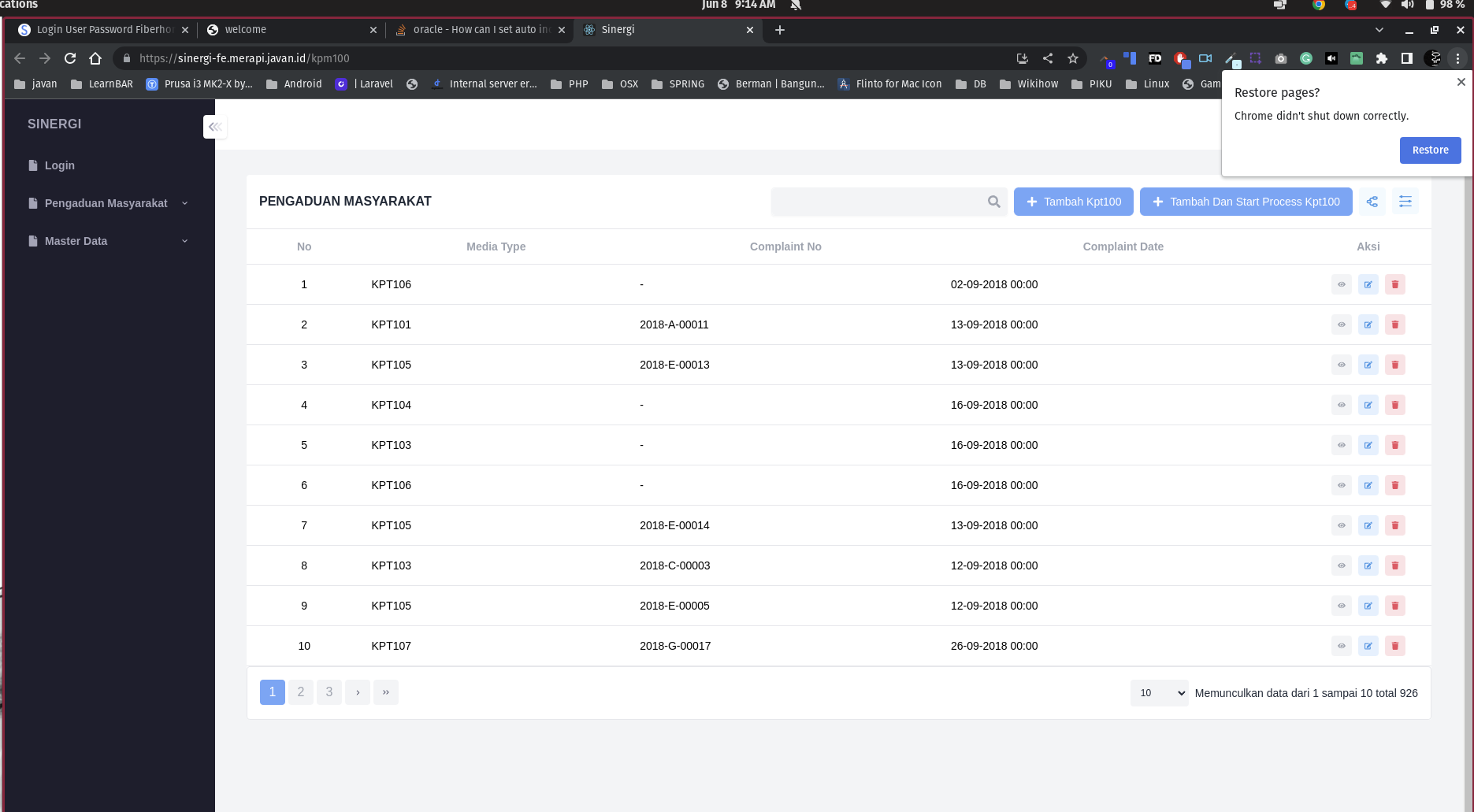
secara layout akan standar tetapi menu menunya bisa ditambahkan sendiri pada bab selanjutnya
Menambahkan depandency tambahan
alurkerja seperti sudah disepakati mengunakan react-icons karena pada icon tersebut banyak sekali icon yang bisa di gunakan sehingga teman teman bisa lebih leluasa memilih
uintuk menambahkan gunakan cimmand
yarn add react-icons / npm i --save react-icons
Membuat Menu
Untuk menambahkan menu yang ada disidebar teman teman bisa membuka file src/layouts/AdminLayout.tsx
import { useState } from 'react'
import { Outlet } from 'react-router-dom'
import { Header, Sidebar } from 'alurkerja-ui'
import clsx from 'clsx'
import { FaBox, FaUser } from 'react-icons/fa';

export default function AdminLayout() {
  const [toggled, setToggled] = useState(false)

  return (
    <>
      <div className="fixed h-screen">
        <Sidebar toggled={toggled} setToggled={setToggled} menuConfig={[
            <!-- MENU object list -->
        ]} />
      </div>
      <div
        className={clsx(
          'transition-[margin] ease-in-out duration-400',
          toggled ? 'sm:ml-[80px]' : 'sm:ml-[270px]'
        )}
      >
        <Header />
        <main className="px-4 py-8">
          <Outlet />
        </main>
      </div>
    </>
  )
}
teman teman tinggal menambahkanmenu dengan format seperti di bawah ini
untuk membuat menu masterdata tambahkan
{
  label: "Master Data",
  icon:<FaBox></FaBox>,
  href: "/master/pegawai",
  child: [
    <!-- Menu Child HERE -->
  ]
}
dan untuk child nya bisa menambahkan code di bawah
{
    href: "/master/pegawai",
    label: "Pegawai",
    icon: <FaUser></FaUser>
},
Dimana FaUser Berasal Dari
react-iconsdanhrefadalah url yang akan kita daftarkan pada router selanjutnya
Menambahkan Page
Untuk manambahkan page kita perlu manambahkan folder page pada folder src lalu tambahkan context modal apa yang akan kita buat misalnya kita akan membuat module master maka buatlah tamble master
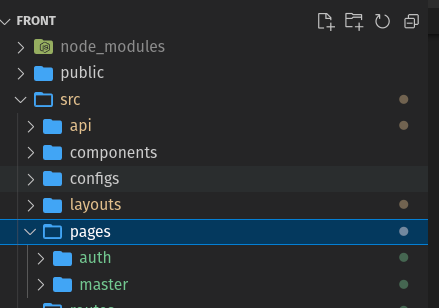
setelah itu buatlah file Kategori.tsx dengan isi
import { TableLowcode } from 'alurkerja-ui'
import { useState } from 'react'

function Kategori() {
  const [pageConfig, setPageConfig] = useState({ limit: 10, page: 0 })
  const [renderState, setRenderState] = useState(0)
  const [filterBy, setFilterBy] = useState<{ [x: string]: any }>()
  const [search, setSearch] = useState<string>()

  return (
    <section className="bg-white">
      <TableLowcode
        baseUrl=""
        specPath="/api/article/kategori"
        renderState={renderState}
        setRenderState={setRenderState}
        pageConfig={pageConfig}
        setPageConfig={setPageConfig}
        filterBy={filterBy}
        setFilterBy={setFilterBy}
        search={search}
        setSearch={setSearch}
      />
    </section>
  )
}

export default Kategori
Menambahkan Router
utnuk menambahkan router kita menggunakan libarary react-router-dom dan untuk membuatnya kita menggunaakn file src/routes/root.tsx
pada bagian
import { createBrowserRouter ,  useNavigate} from 'react-router-dom'
import { useEffect,  useState } from "react";

// layouts
import { AdminLayout ,  BaseLayout} from '@/layouts'

// pages
import App from '../App'
const router = createBrowserRouter([
  {
    path: '/',
    element:  <AdminLayout /> ,
    children: [{ index: true, element: <App /> }],
  },
//   Addtional Route here
])


export default router
tambahkan route pada browser route
    {
        path: '/master/kategori',
        element: <BaseLayout />,
        children: [{ index: true, element: <Kategori /> }],
    },
dan importkan component kategori dengan code dibawwah ini pada bagian import
import Circle from '@/pages/master/Kategori';
jika sudah selesai bisa dicoba klik pada sidebar menu pakah sudah melink atau belum